 M-C API
有需求可以联系客服:
下文截图用于说明操作位置,服务商名称、网址和密钥请按正文中的 M-C API 信息填写。
一、安装 cc-switch
Codex、Claude Code 和 Grok 都用 cc-switch 管理服务商配置,后续可以从网站一键导入密钥。先装好并保持运行。
- 进入 cc-switch 发布页,按操作系统选择安装包。
- Windows 使用对应的
.exe或.msi;macOS 使用发布页提供的 Mac 安装包。 - 安装后启动 cc-switch,在执行下一步导入时保持它运行。
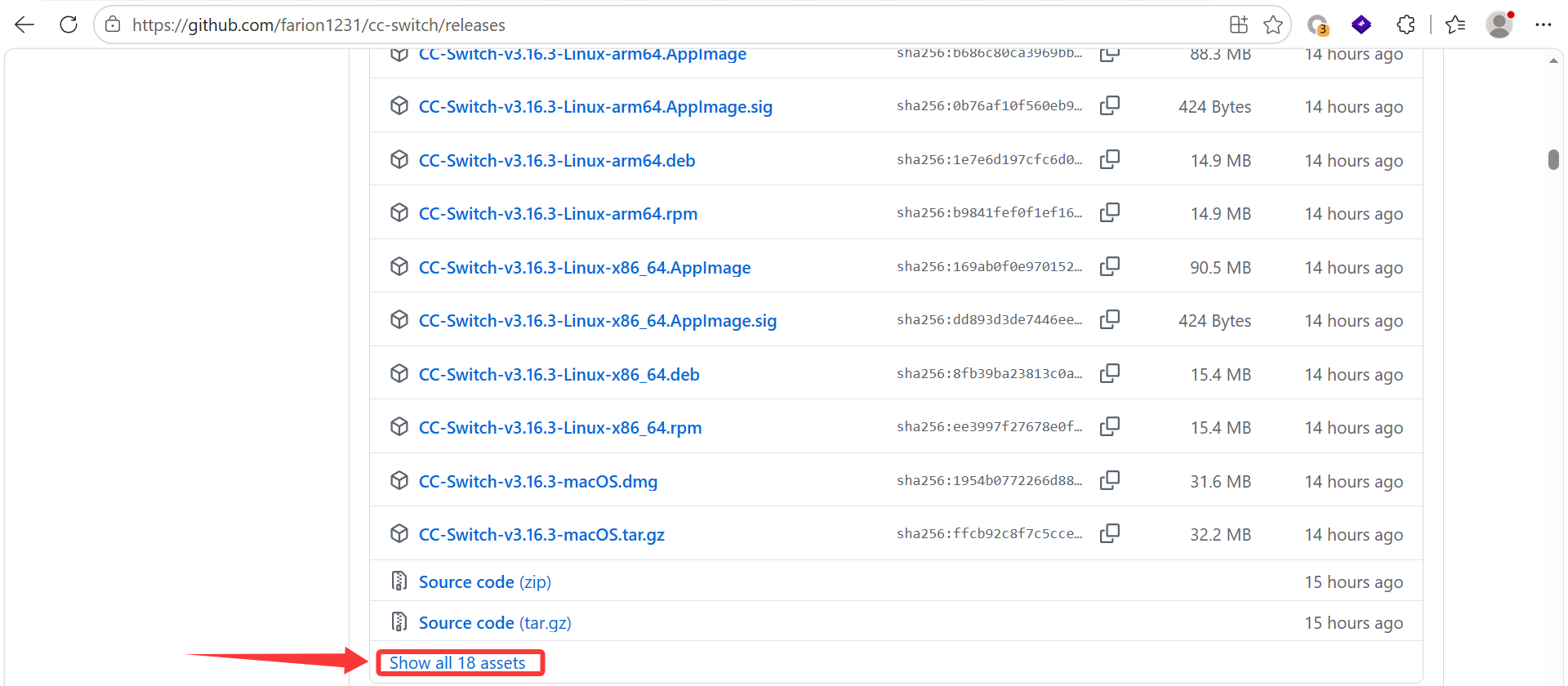
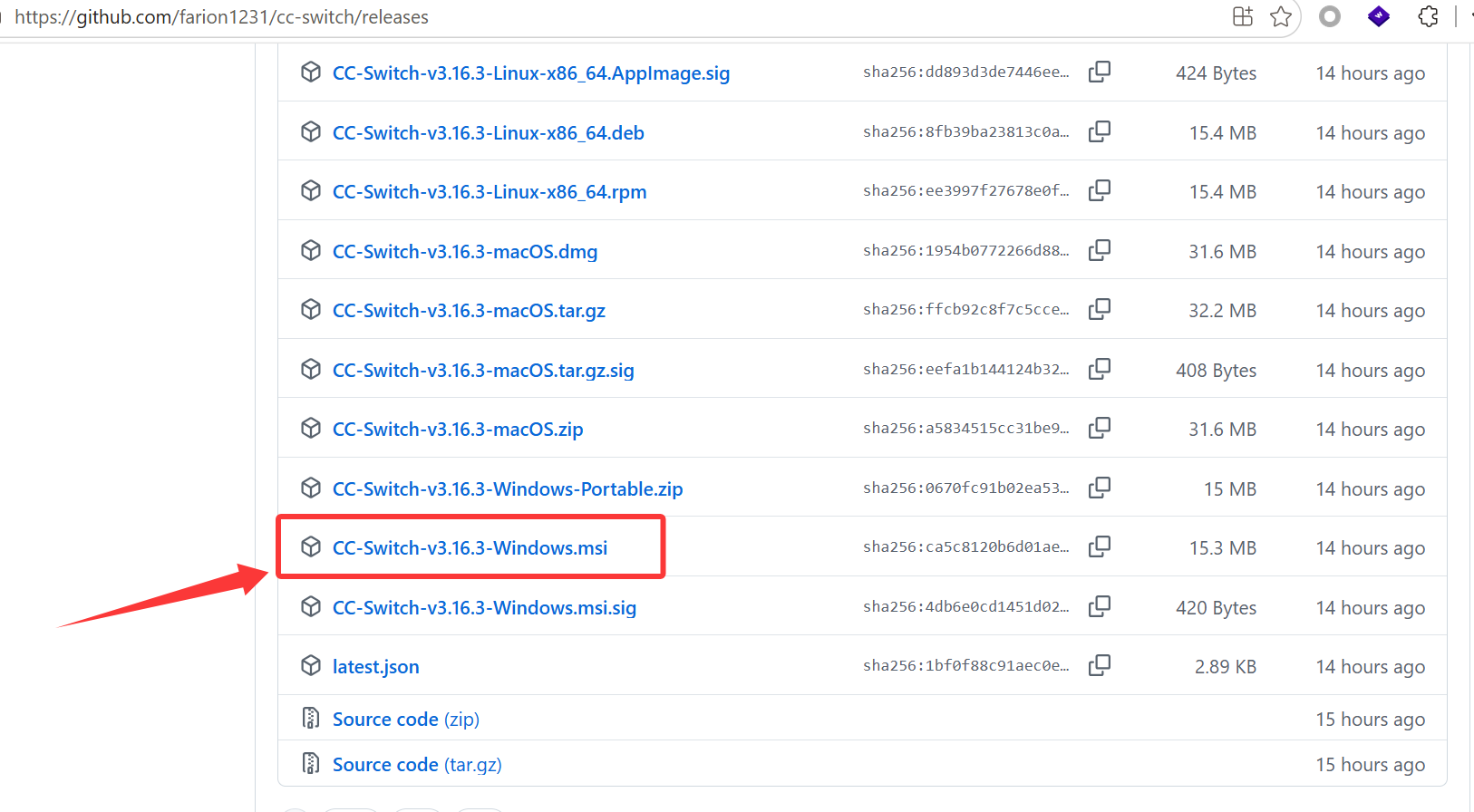
如系统提示发布者无法验证,先确认文件来自上面的项目发布页,再按系统提示处理。
二、配置 ChatGPT 中的 Codex
这条路线使用 ChatGPT 桌面应用里的 Codex,不需要先安装 Node.js 或运行终端命令。这里用我自己在用的 M-C API(原生 GPT-6 Astra、不降智、注册送 $0.1 体验金)。
1. 下载安装
Windows 用户打开微软商店,搜索 ChatGPT,核对发布者为 OpenAI;也可以通过浏览器找到对应的商店页面。选择「获取」或「下载」,等待安装完成。
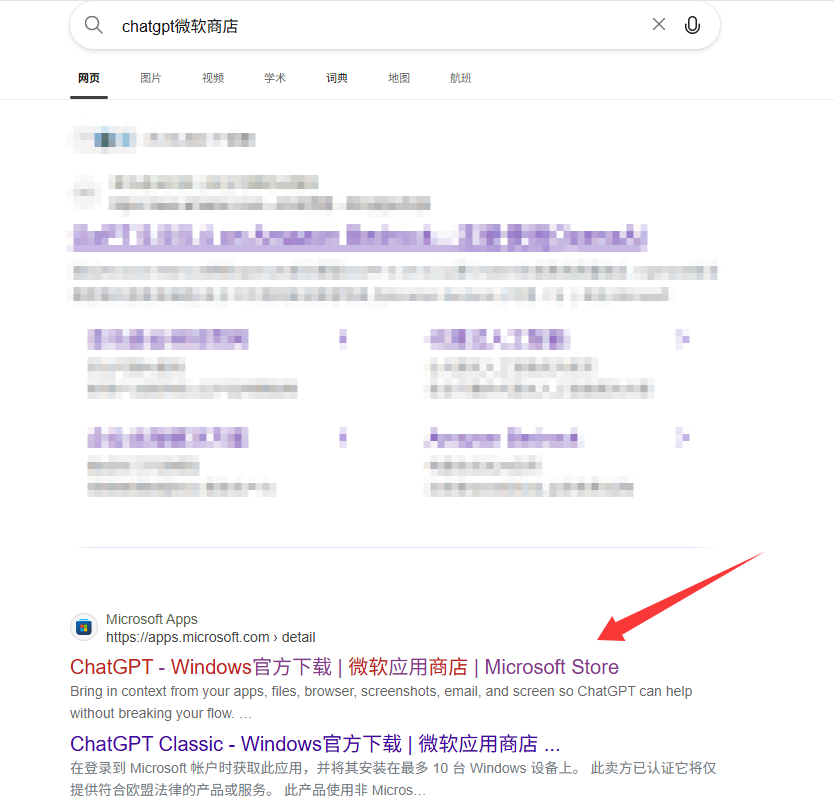
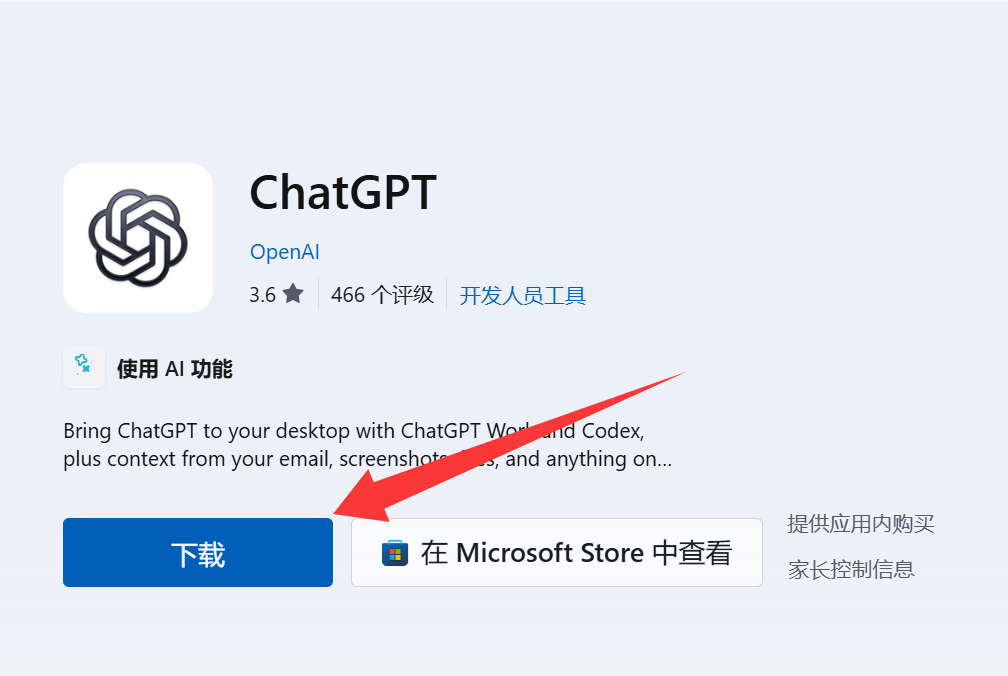
- 从开始菜单启动 ChatGPT,进入其中的 Codex。不同版本的入口可能有所调整。
- cc-switch 请先按第一节装好,导入密钥时保持它运行。
macOS 用户:请从 ChatGPT 官方下载页获取 Mac 安装包。
2. 获取 Codex 分组密钥
打开 https://m-c-api.com 注册并登录。进入「API 密钥」页,点击「创建密钥」,创建时选择对应的 Codex / GPT 分组。
分组名称以控制台实际列表为准。核对密钥所属分组,不要直接把 Claude 或 Grok 的配置当作 Codex 配置使用。
3. 用 cc-switch 一键导入
找到这把 Codex 分组密钥旁的「导入到 CCS」,一键导入到 cc-switch。
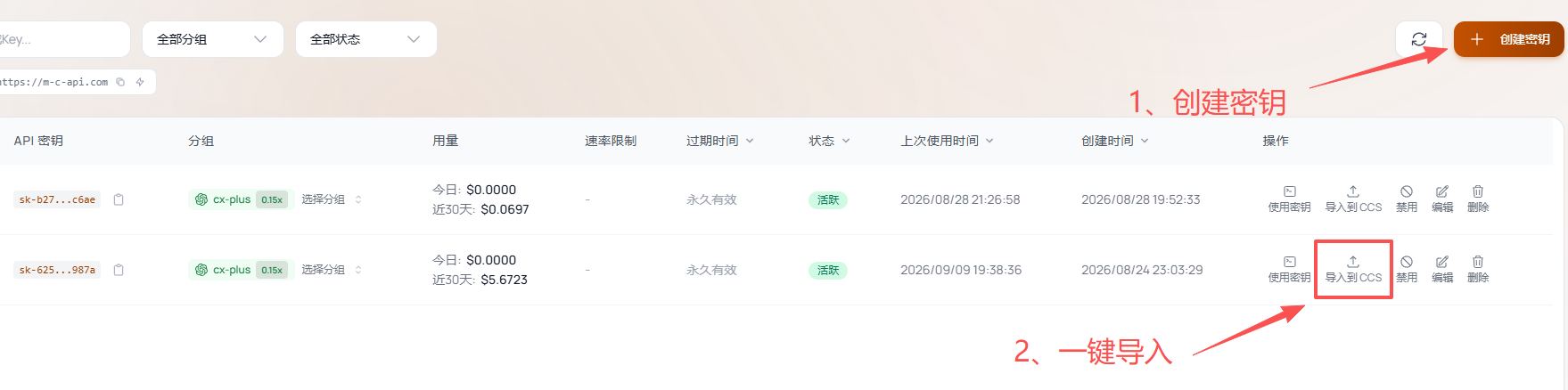
- 确认 cc-switch 已安装并正在运行。
- 点击「导入到 CCS」,在浏览器确认框中选择打开 cc-switch。
- 打开 cc-switch,切到 Codex 标签。
- 找到 M-C API,点「启用」。
若未自动唤起 cc-switch,确认应用已安装,再重试一次。导入后检查服务商名称和接口地址。
4. 启动验证
导入并启用后,完全退出 ChatGPT 桌面版再重新启动,让新配置生效。进入 Codex,选择一个用于练习的项目文件夹。
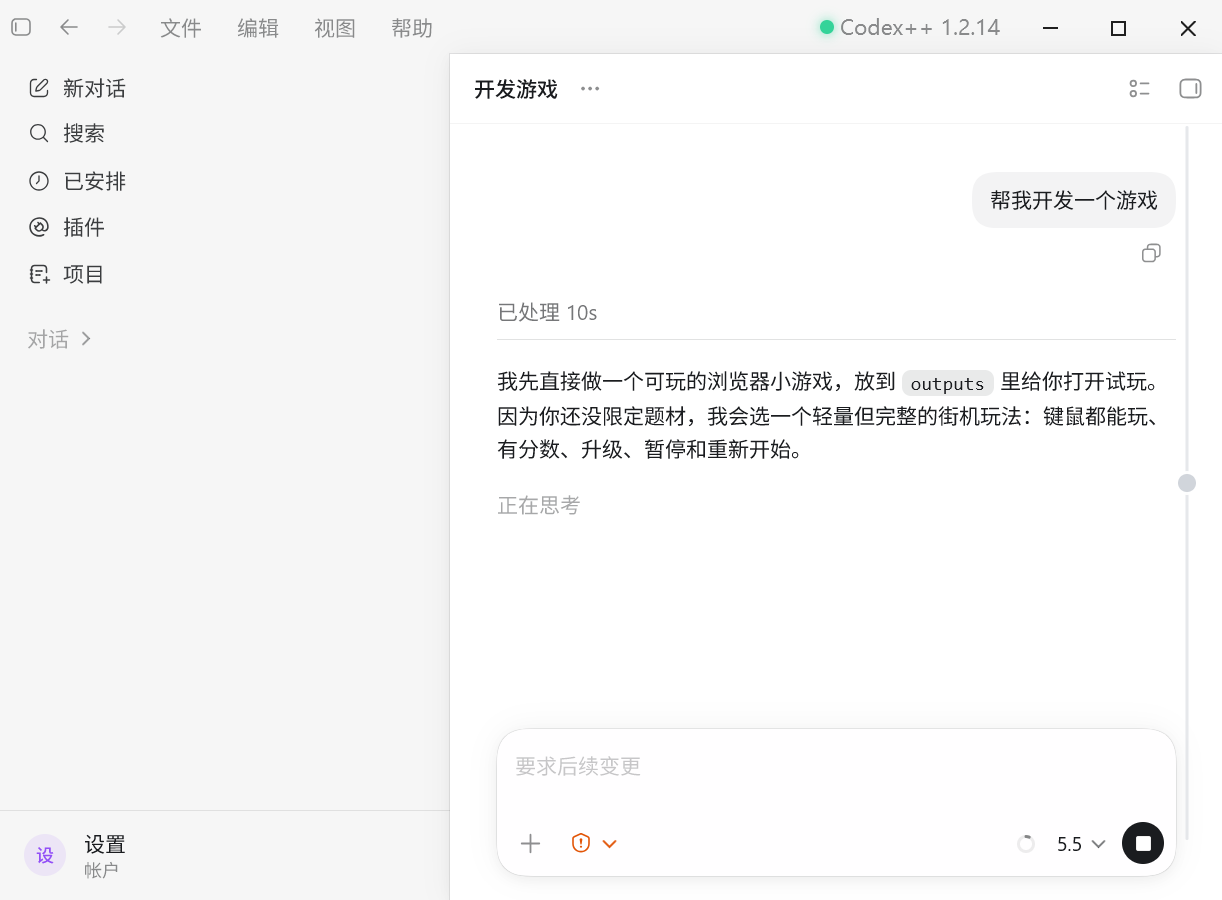
- 先提交一个范围较小的任务,例如:
阅读这个项目,说明目录结构,先不要修改文件。 - 确认请求成功后,再进行写代码等操作。
- 回 M-C API 控制台核对请求记录,确认实际请求已经走新配置。
重要项目开始修改前,建议先提交一次 Git 记录或保留备份。
三、配置 Claude Code
也可以为 Claude Code 配置接入,在不同工具之间选择合适的工作方式。还是同一个 M-C API 账号,不用重复注册。cc-switch 请先按第一节装好。
1. 下载安装
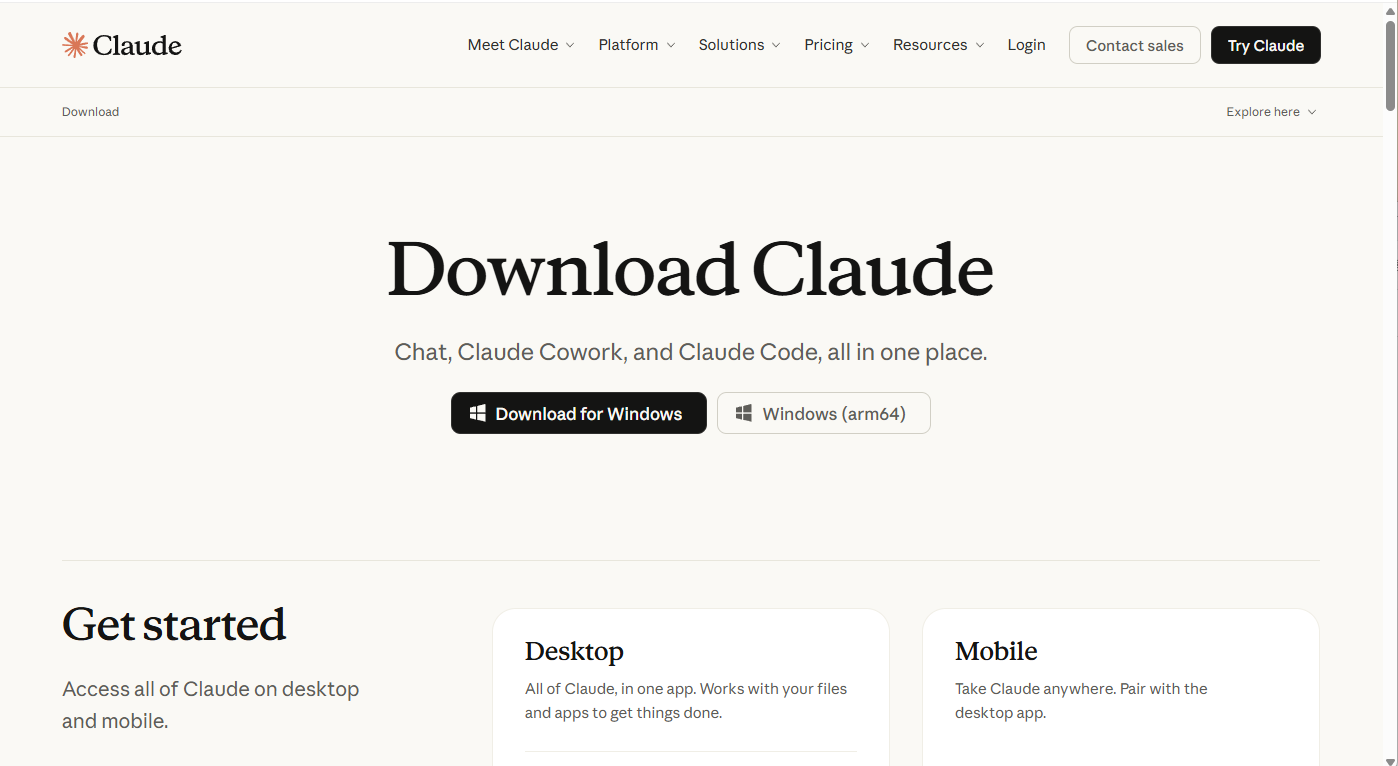
打开 Claude 官方下载页,选择与你系统匹配的桌面安装包,按安装提示完成。
2. 获取 Claude 分组密钥
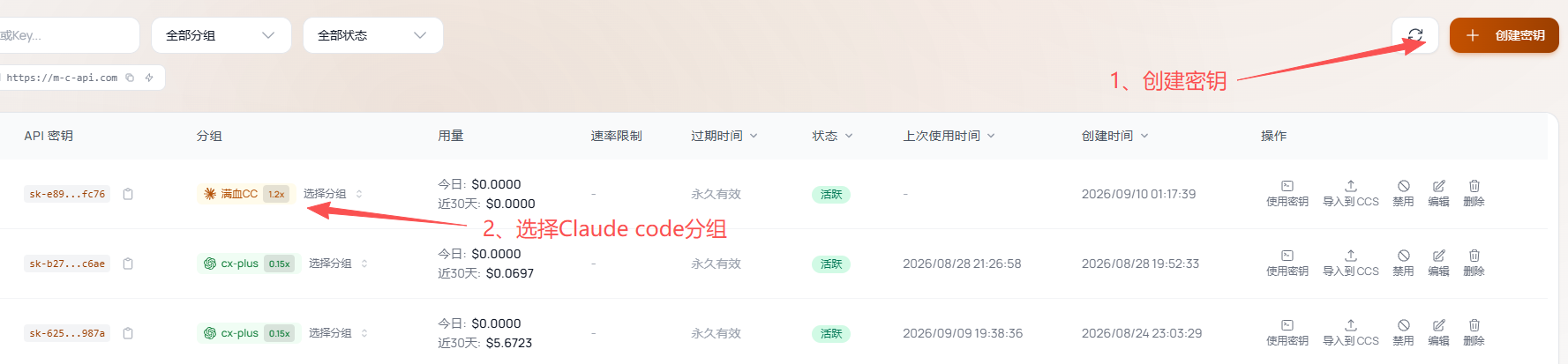
回 m-c-api.com 的「API 密钥」页,新建一把密钥,创建时选择对应的 Claude 分组。
分组名称以控制台实际列表为准。核对密钥所属分组,不要直接把 Codex 的配置当作 Claude 配置使用。
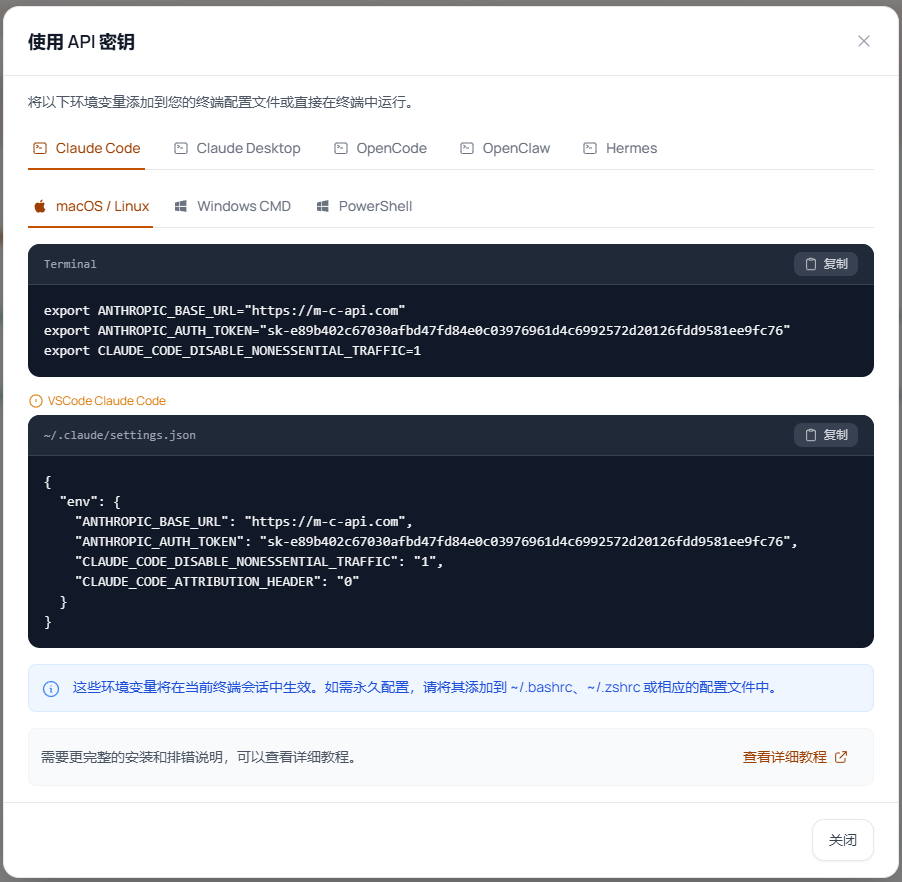
终端或 VS Code 用户:在密钥旁打开「使用密钥」,按所用工具复制对应的配置内容,不要把完整密钥发到公开渠道。
3. 在 cc-switch 中配置
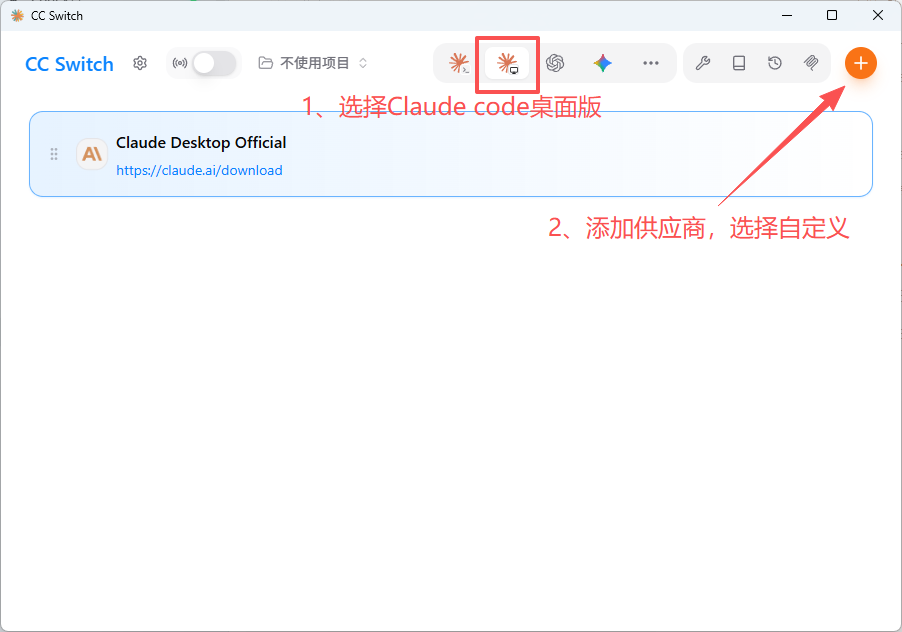
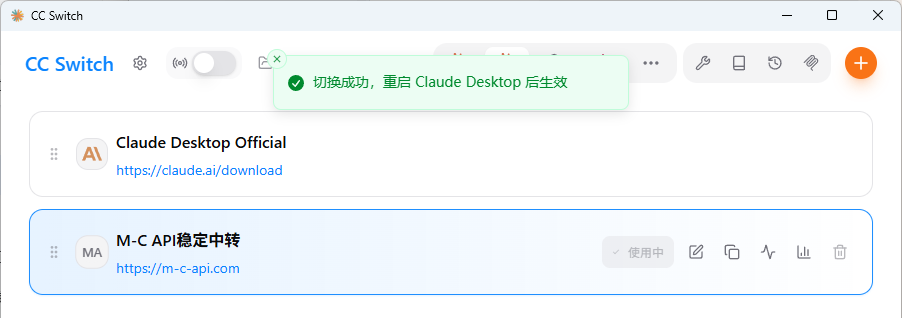
打开 cc-switch,选择 Claude Code 桌面版 标签,点击右上角的 「+」 添加供应商。
- 供应商名称:随便起,比如「M-C API稳定中转」。
- 官网链接:
https://m-c-api.com。 - API Key:填写刚创建的 Claude 分组密钥。
- 请求地址:
https://m-c-api.com(结尾别带斜杠)。
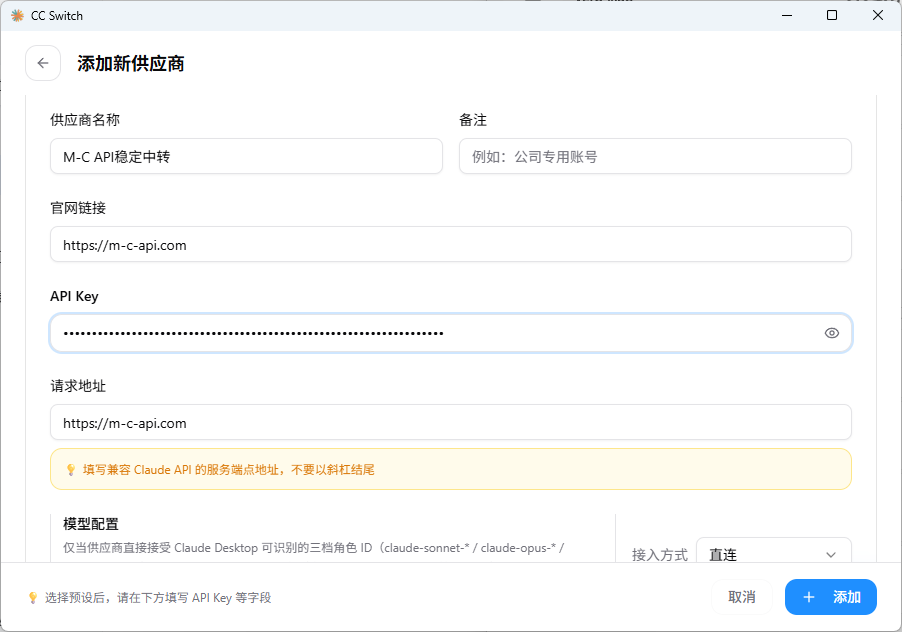
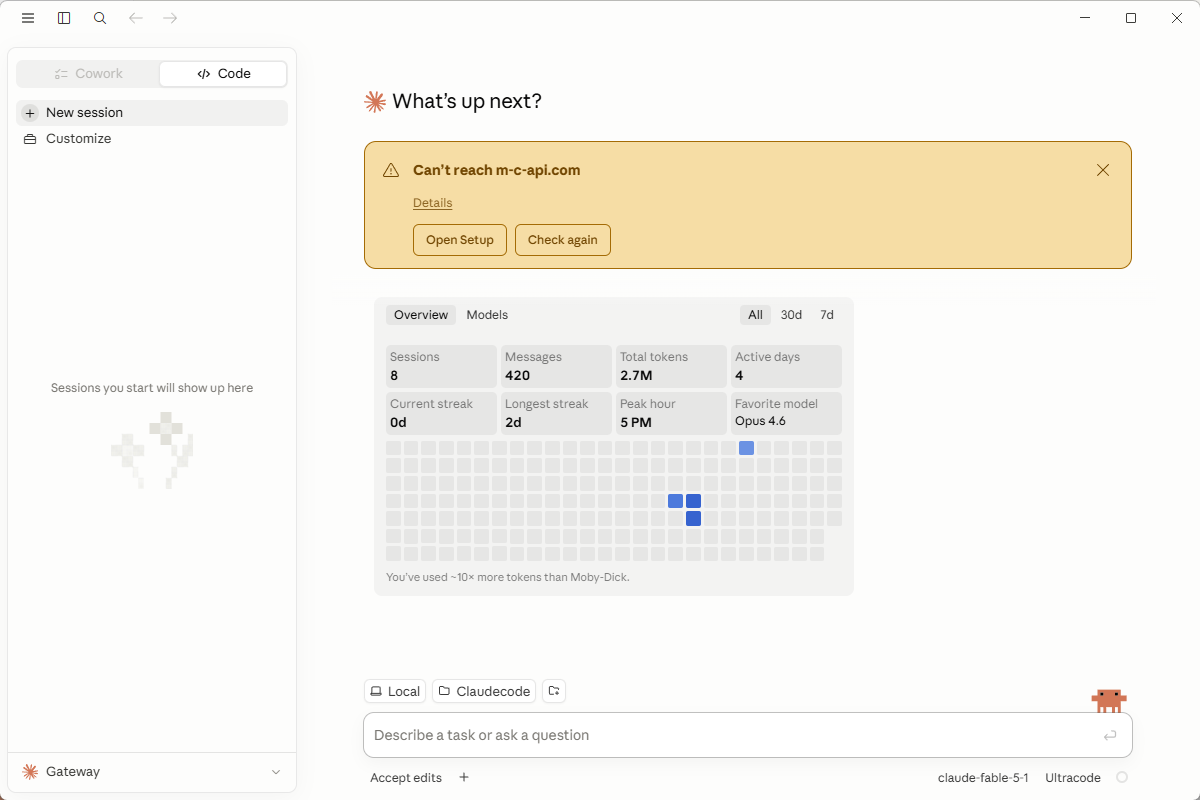
保存后启用新建的供应商。出现切换成功提示时,按提示重启 Claude 桌面版。
4. 重启验证
彻底退出 Claude 桌面版,再重新打开,不要只最小化窗口。发送一条简短消息,并在 M-C API 控制台核对请求记录,确认实际请求已经走新配置。
四、配置 Grok
也可以为 Grok CLI(Grok Build)配置接入,在终端里直接使用 Grok 模型写代码。还是同一个 M-C API 账号,不用重复注册。密钥导入方式和 Codex 一样,用 cc-switch 一键导入。
1. 下载安装
Grok 使用官方命令行工具。cc-switch 请先按第一节装好,导入密钥时保持它运行。
Windows(PowerShell):
irm https://x.ai/cli/install.ps1 | iexmacOS / Linux:
curl -fsSL https://x.ai/cli/install.sh | bash- 安装完成后重新打开终端,执行
grok --version,能看到版本号即可。 - Windows 安装器会把
%USERPROFILE%\.grok\bin加入用户 PATH;若提示找不到命令,先关掉并重开终端。 - 以后更新可执行
grok update。
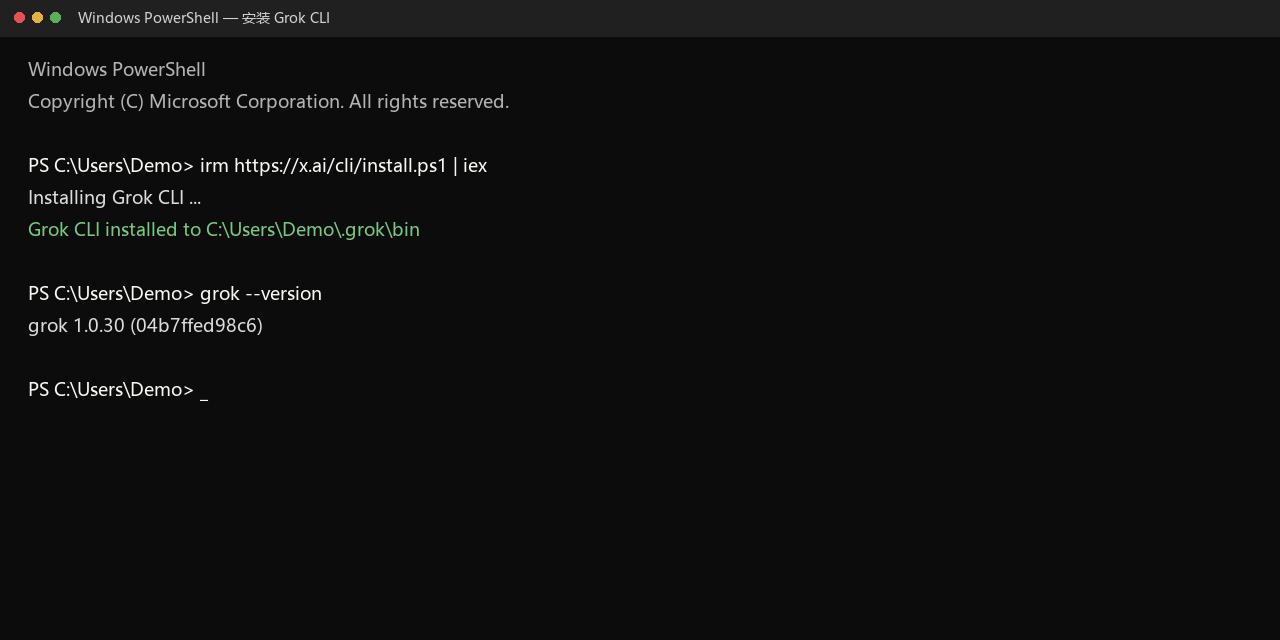
安装脚本来自 xAI 官方:Windows 使用
https://x.ai/cli/install.ps1,macOS/Linux 使用https://x.ai/cli/install.sh。不要从不明来源下载安装包。
2. 获取 Grok 分组密钥
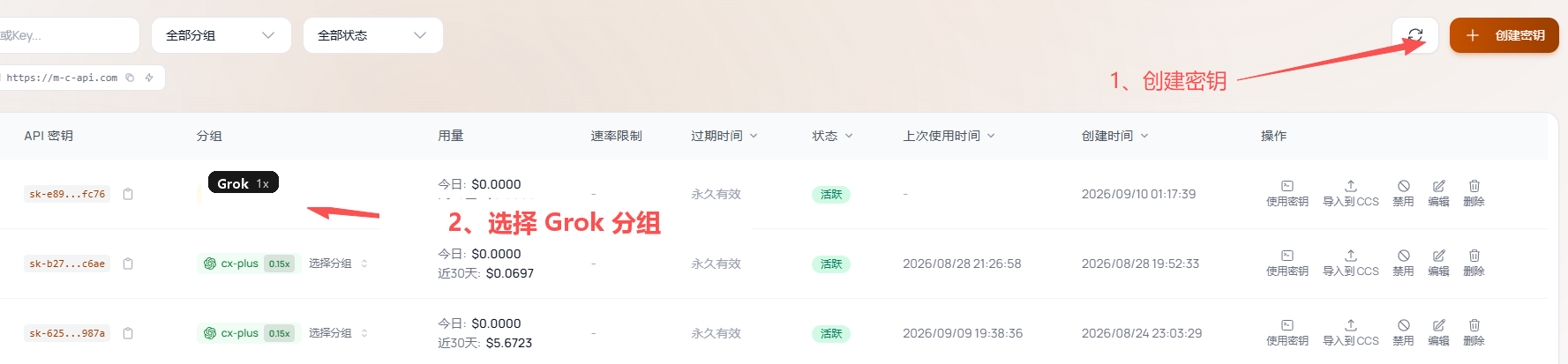
回 m-c-api.com 的「API 密钥」页,点击「创建密钥」,创建时选择对应的 Grok 分组。
分组名称以控制台实际列表为准。核对密钥所属分组,不要直接把 Codex 或 Claude 的配置当作 Grok 配置使用。
3. 用 cc-switch 一键导入
找到这把 Grok 分组密钥旁的「导入到 CCS」,和 Codex 一样一键导入到 cc-switch。
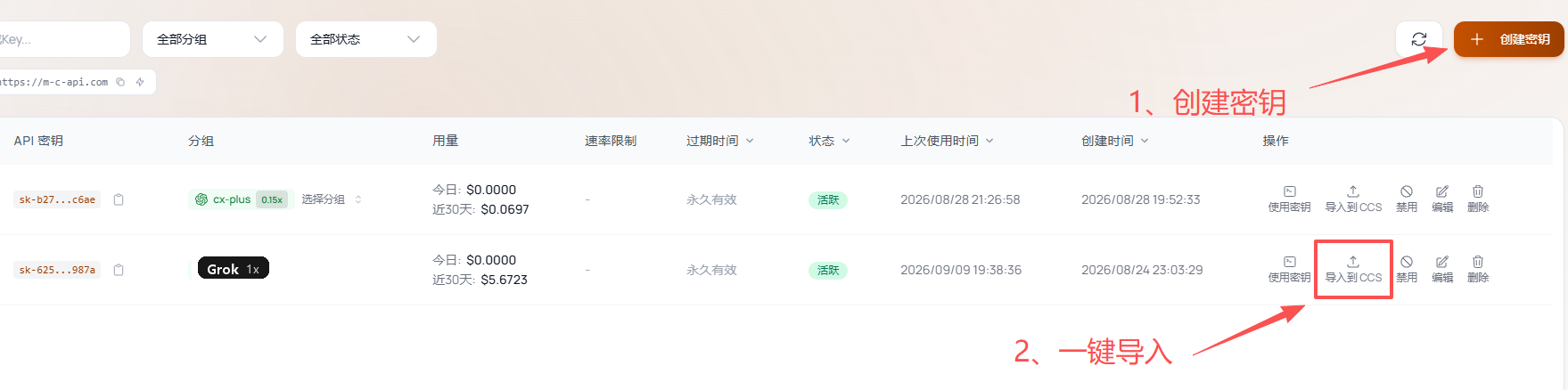
- 确认 cc-switch 已安装并正在运行。
- 点击「导入到 CCS」,在浏览器确认框中选择打开 cc-switch。
- 打开 cc-switch,切到 Grok Build 标签。
- 找到 M-C API,点「启用」。
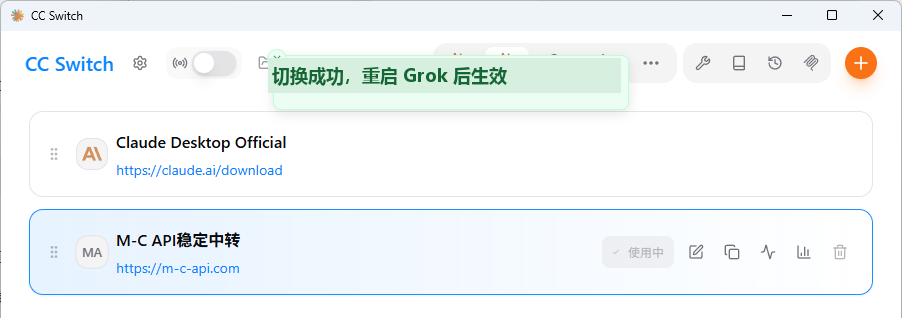
若未自动唤起 cc-switch,确认应用已安装,再重试一次。导入后检查服务商名称和接口地址,Grok 的请求地址应带
/v1,例如https://m-c-api.com/v1。
不想用 cc-switch 时:在密钥旁打开「使用密钥」,切到 Grok CLI 标签,按 Windows 或 macOS/Linux 复制环境变量和
config.toml。文本模型必须写api_backend = "responses";若以前执行过grok login,先运行grok logout。不要把完整密钥发到公开渠道。
4. 启动验证
导入并启用后,新开一个终端,检查配置是否生效,再进入项目目录启动 Grok:
grok inspect
grok -p "只回复 ok,不要修改文件。" -m grok-4.5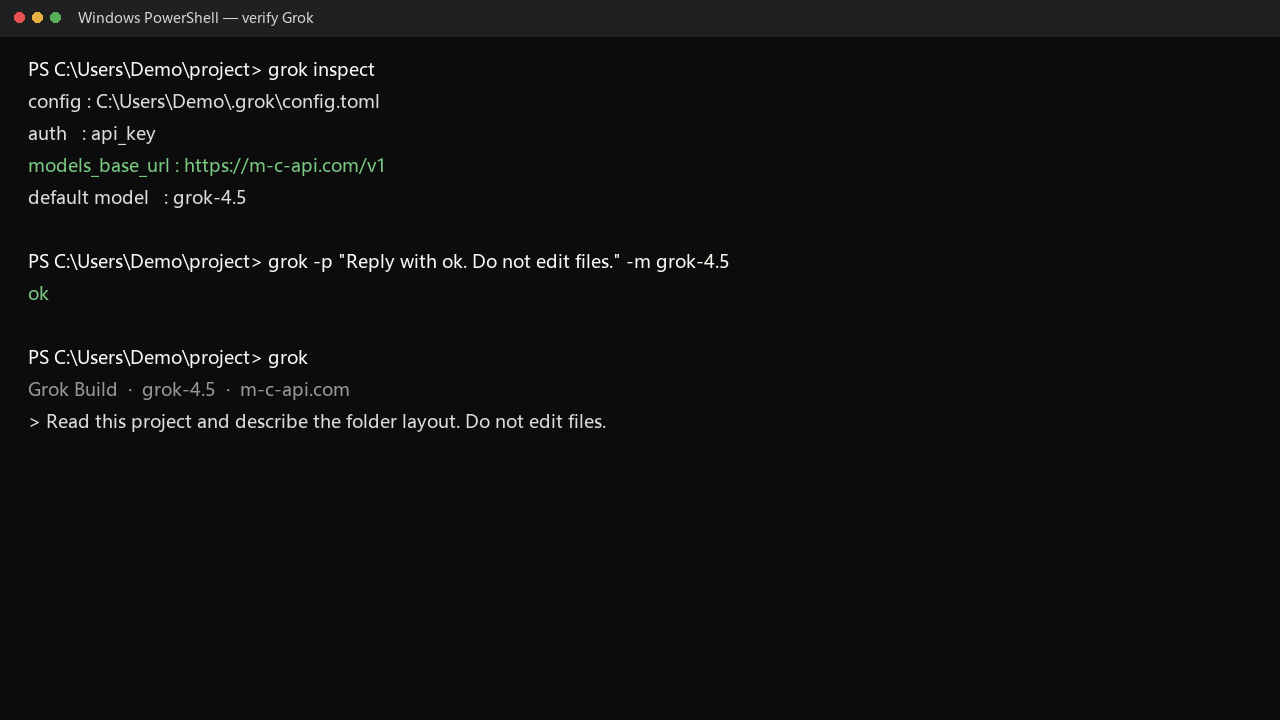
grok inspect里的接口地址应指向m-c-api.com,而不是api.x.ai。- 第一条测试成功后,再进入要练习的项目文件夹,运行
grok。 - 先提交一个范围较小的任务,例如:
阅读这个项目,说明目录结构,先不要修改文件。 - 回 M-C API 控制台核对请求记录,确认实际请求已经走新配置。
会话中可用
/model grok-4.5或/model grok-4.6切换模型。重要项目开始修改前,建议先提交一次 Git 记录或保留备份。
五、常见问题 FAQ
Q1:微软商店搜不到 ChatGPT
核对商店登录状态、系统版本与地区设置,也可从 官方下载页进入适合当前系统的下载入口。
Q2:连接错误或鉴权失败(401)
重新复制 API Key,检查有没有空格、换行或复制不完整;确认密钥仍有效、分组选择正确,再检查 cc-switch 中启用的服务商与请求地址。
Q3:修改配置后未生效
确认改的是当前工具对应的标签页(Codex、Claude Code 或 Grok Build),彻底退出工具后重新启动,再发起一次请求。仍有问题时,可重新执行「导入到 CCS」。
Q4:余额不足
回 M-C API 控制台核对可用余额、订阅配额和密钥限制,按需充值后再试。
Q5:Grok 仍弹出 grok.com 登录
确认 config.toml 里写了 preferred_method = "api_key",并已设置 XAI_API_KEY。若以前登录过 grok.com,先执行 grok logout,再重新打开终端。
Q6:Grok 请求失败或走错地址
检查 models_base_url 是否为 https://m-c-api.com/v1,每个模型是否都写了 api_backend = "responses",以及密钥是否属于 Grok 分组。改完后重新开终端,再运行 grok inspect。
六、安全与注意事项
- API Key 可以使用账户额度,不要把它提交到 Git、发进群聊或放入公开截图。
~/.grok/config.toml同样不要上传。 - 怀疑密钥泄露时,立即停用旧密钥并创建新密钥。
- 让工具修改重要文件之前,先建立 Git 检查点或备份;执行命令前阅读确认提示。
- 联系客服排查时可提供错误提示、工具版本和请求时间,但不要发送完整密钥。